
IdentiRetoque · Tutorial
Como usar o IdentiRetoque
O retoque das fotos de formatura no seu computador: pele, olheiras, brilho, olhos e dentes, cor e luz e fundo, em lotes de milhares de fotos, sem mexer nos arquivos originais.
Passo 1
Baixe, instale e entre com a sua conta
Na página do IdentiRetoque, clique em Baixar grátis por 3 dias. Entre na sua conta IdentiFoto (ou crie uma, de graça) e a página de download aparece, com o arquivo do Windows e o do Mac.
- Windows (64 bits): abra o instalador baixado (o arquivo .exe), siga os passos e o IdentiRetoque abre no fim.
- Mac com chip Apple (M1 ou mais novo) e macOS 15 ou mais recente: dê dois cliques no arquivo .dmg, arraste o IdentiRetoque para a pasta Aplicativos e abra por lá. Depois, pode apagar o .dmg. O IdentiRetoque não roda em Mac com processador Intel.
- Não precisa de placa de vídeo.
Se o Windows bloquear o programa
Quando você abrir o instalador, o Windows pode mostrar uma tela azul dizendo “O Windows protegeu o computador”. Isso é normal com programas novos, que o Windows ainda não conhece, e não quer dizer que o arquivo tenha algum problema. Para abrir mesmo assim:
- Na tela azul, clique em Mais informações (o link logo abaixo do texto).
- Vai aparecer o botão Executar assim mesmo. Clique nele.
- Pronto: siga o instalador (Avançar e Instalar) e o IdentiRetoque abre no fim. Depois, abra pelo atalho na Área de Trabalho ou no menu Iniciar.
Não apareceu o botão “Executar assim mesmo”?
- Clique com o botão direito no instalador que você baixou (o arquivo .exe, na pasta Downloads) e escolha Propriedades.
- Na aba Geral, lá embaixo, marque Desbloquear e clique em OK.
- Abra o instalador de novo.
Se mesmo assim não abrir, ou se o antivírus apagar ou bloquear o programa, fale com a gente pelo WhatsApp (44) 9993-9955 que a gente ajuda.
No app, entre com o mesmo e-mail e senha da sua conta IdentiFoto: não precisa de cadastro novo. Esqueceu a senha? Use Esqueci a senha, na tela de entrada. Nesse primeiro login começa o teste grátis de 3 dias, com tudo liberado (veja o passo 9).
O app precisa de internet para entrar na conta. Depois, funciona até 3 dias sem internet; passado isso, é só conectar de novo. As fotos nunca são enviadas: tudo é feito no seu computador.
Passo 2
Crie o projeto e os lotes
A primeira tela é a de Projetos (um projeto é um trabalho: uma formatura, um evento). Clique em Novo projeto e escolha a pasta da formatura, ou arraste a pasta para a janela. O projeto ganha o nome da pasta.
- Se a pasta tiver subpastas com fotos, o app pergunta: Um lote para cada subpasta (uma turma, um curso) ou Um lote só.
- Na coluna Lotes, o + cria um lote de outra pasta (ou arraste a pasta para ali). Para separar fotos, selecione e escolha, no botão direito, Novo lote com as selecionadas.
- Cada lote tem o seu perfil e a sua pasta de destino, onde as fotos retocadas saem. Sem você escolher, ela é criada ao lado da pasta das fotos, com o mesmo nome e “– retocadas” no fim (por exemplo, Formatura Medicina – retocadas). No menu ⋯ do lote ficam Salvar em outra pasta…, Salvar todos os lotes numa pasta…, Retocar só este lote…, Renomear e Arquivar.
- Uma foto não entra? Selecione e aperte Delete: ela sai do lote, mas o arquivo continua na pasta, e dá para devolver depois.
- Na tela de Projetos, a busca e a ordem (abertos por último, nome, mais fotos) ajudam a achar um trabalho. Projetos e lotes arquivados ficam em Arquivados, no fim da lista.
- Tudo é salvo sozinho. Se o retoque parar no meio (queda de luz, computador desligado), o app continua de onde parou.
Formatos de arquivo
- Abre: JPEG (.jpg, .jpeg), PNG, TIFF (.tif, .tiff), HEIC/HEIF (fotos do iPhone), WebP e os principais formatos RAW das câmeras Canon (.cr2, .cr3), Nikon (.nef), Sony (.arw), Fujifilm (.raf), Olympus (.orf) e Panasonic (.rw2), além de DNG.
- Salva: JPEG de alta qualidade, no tamanho original. Quando o fundo é recortado transparente, salva em PNG.
- RAW: a exposição e o balanço de branco são aplicados direto nos dados do RAW, o que ajuda a recuperar os claros. A foto pronta sai em JPEG.
Passo 3
Escolha o perfil
O perfil é a receita completa do lote: o nível de retoque, os ajustes finos, a cor e luz e o estilo de cor. Escolha em Perfil do lote, no alto do painel da direita. São 5 perfis prontos (o lote novo começa no Formatura clássica), e a Intensidade do perfil deixa o estilo mais leve ou mais forte.
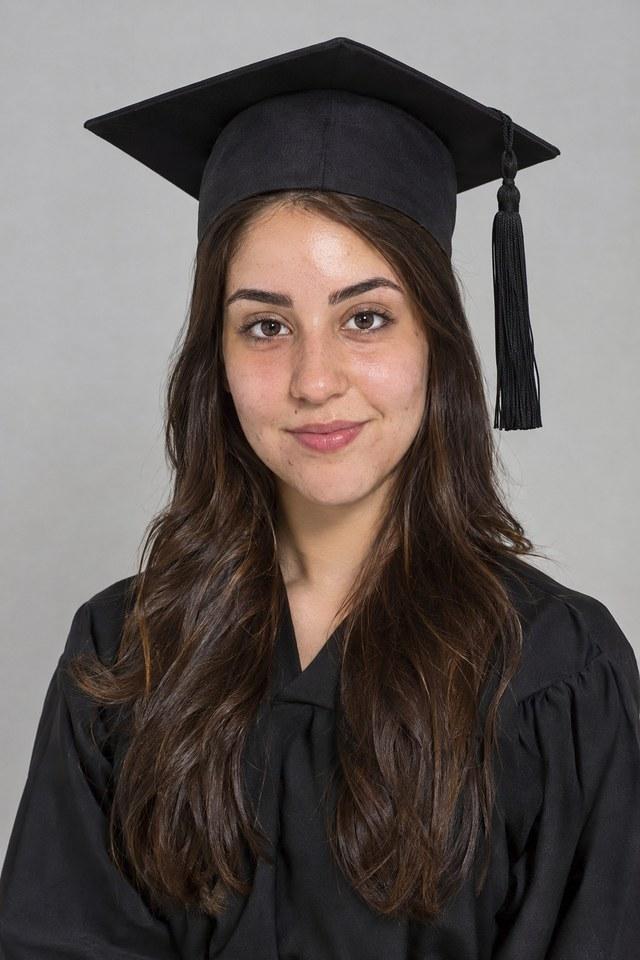
Formatura clássica 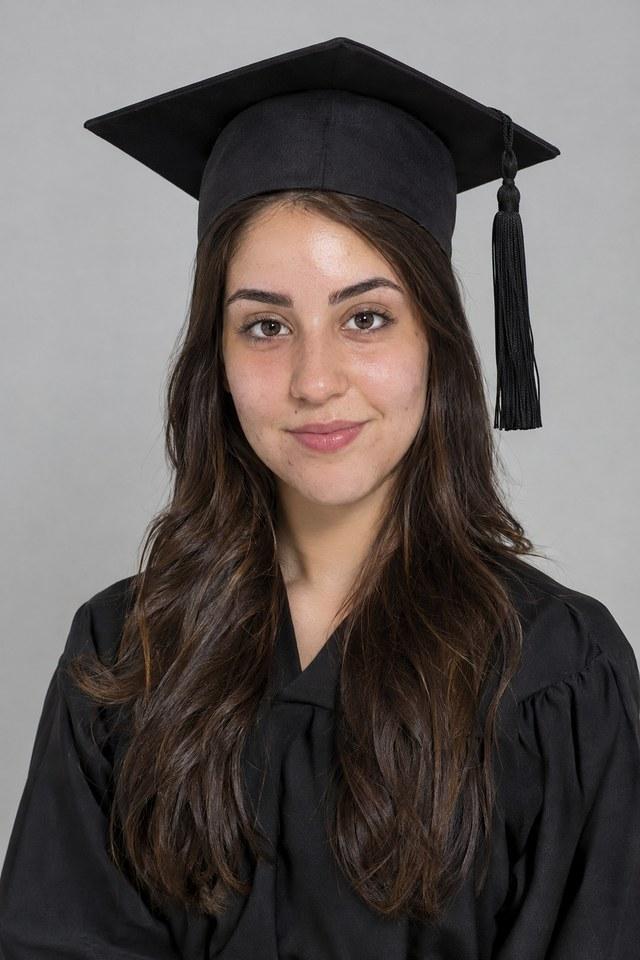
Natural 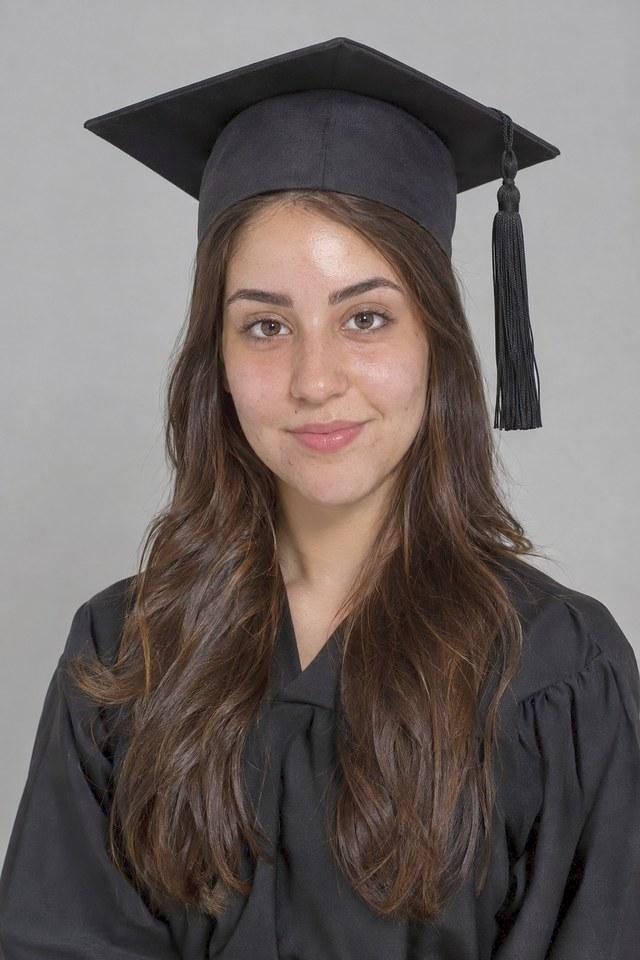
Claro e suave 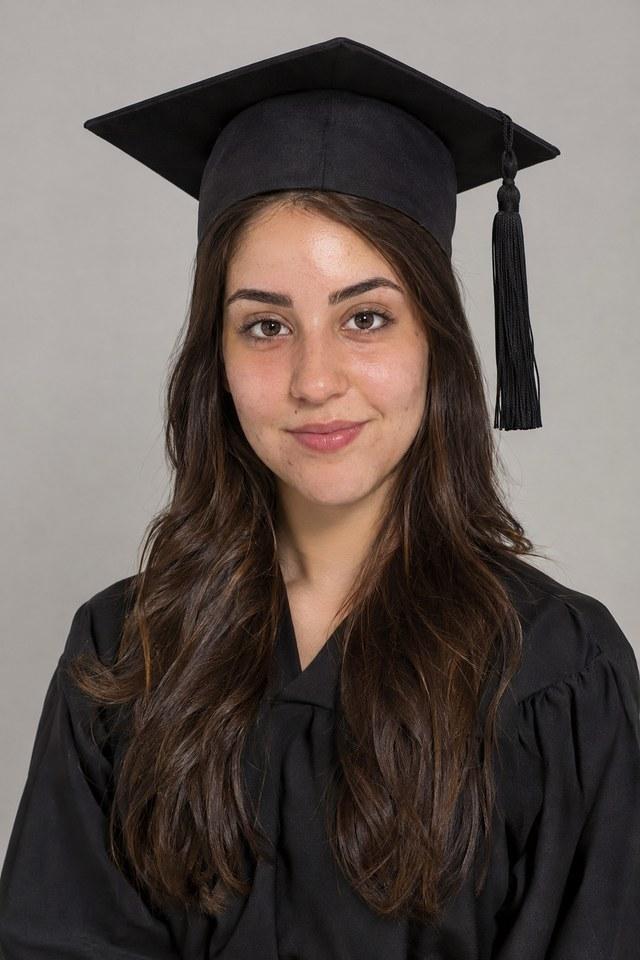
Dourado 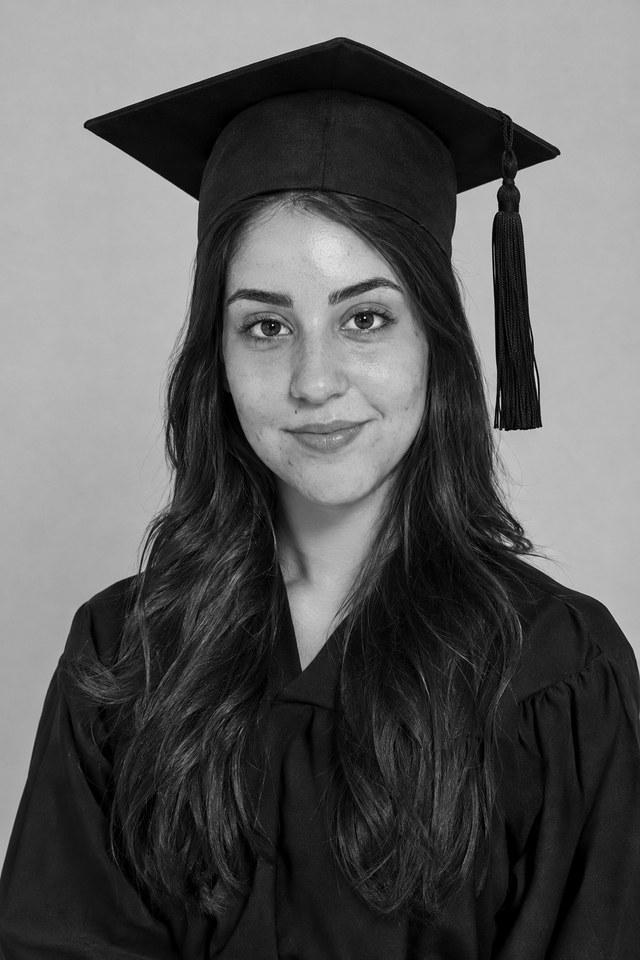
Preto e branco elegante
Os perfis prontos ficam protegidos: não mudam. Quando você mexe em algo, o painel mostra que o perfil foi alterado, com os botões Salvar e Salvar como…; num perfil pronto, o caminho é salvar como um perfil novo, com o seu nome. Se esquecer, o app pergunta “Salvar as alterações do perfil?” antes de seguir.
No menu ⋯ do perfil você leva o perfil para outros lotes, importa um perfil ou um .cube e organiza os seus perfis.
Passo 4
Use o Ajuste automático
No alto do painel, o botão Ajuste automático analisa a foto e regula tudo para você: o nível de retoque, os ajustes finos e a cor e luz. Tudo continua editável, e Ctrl/⌘ + Z desfaz.
- Ele vale para o lote inteiro, a partir da foto aberta. Com Só esta foto ligado, vale só para aquela foto; com várias fotos selecionadas, só para elas (veja o passo 6).
- Ajustar cada foto do lote analisa as fotos uma por uma, para quando a luz muda ao longo do ensaio. Cada foto fica com o seu ajuste (e ganha um lápis na miniatura).
- Gostou do resultado? Salvar como perfil ou Usar em outros lotes.
Passo 5
Mexa nos ajustes, se quiser
Quer mudar alguma coisa? Os ajustes ficam no painel da direita, separados por categoria. Não precisa conhecer um por um:
Retoque de pele
Retoque › Ajustes finos › Pele
Espinhas e manchas, vermelhidão, poros, pontinhos e cravos, marcas e sardas e o brilho da pele. A textura fica: nada de pele de plástico. As pintas ficam também, se você quiser.
Olhos e dentes
Retoque › Ajustes finos › Olhos e Boca
Olheiras mais leves, olhar com mais brilho e cor na íris, e dentes mais claros, sem ficar artificial.
Corpo e fundo
Retoque › Ajustes finos › Corpo e fundo
A pele do pescoço, do colo, dos braços e das mãos fica no mesmo tom do rosto, e o fundo liso de estúdio fica sem sujeira e marcas. Os dois vêm desligados.
Cor e luz
Cor e luz (o detalhe em Mais controles)
A luz e a cor da foto: claro e escuro, contraste, foto mais quente ou mais fria, cor mais viva ou mais suave, preto e branco. O Automático deixa a turma inteira com a mesma luz.
Estilo de cor
Cor e luz › Mais controles › Estilo de cor (LUT)
Um visual de cor pronto, aplicado antes dos outros ajustes. Use um .cube que você já tem ou crie um a partir de fotos que você mesmo editou.
O jeito mais rápido é o nível de Retoque: Nenhum, Leve, Médio, Forte ou Máximo (teclas 1 a 5). Para a maioria das formaturas, comece pelo Médio. O detalhe fica guardado em Ajustes finos (cada ferramenta do retoque, separada) e em Mais controles (cada ajuste de cor e luz).
Nas barras, a cor do trilho mostra para que lado o ajuste vai, e o valor aparece com sinal (+ ou −). Dois cliques na barra, ou o botão ao lado dela, voltam ao zero. Enquanto a prévia aplica o que você mudou, um indicador discreto aparece sobre a foto.
Passo 6
Confira foto a foto
Dois cliques numa foto (ou Enter) abrem a foto grande. Use a roda do mouse para o zoom, o botão de antes e depois (tecla C) para a linha de comparação, e segure Espaço para ver o antes. As setas passam de foto, e o zoom continua. Tab esconde os painéis.
Uma foto precisa de algo diferente? Ligue Só esta foto (tecla F): o que você mudar vale só para ela, e a miniatura ganha um lápis. Voltar ao lote desfaz. Para entregar só aquela foto, use Salvar foto…, no alto do visor.
Várias fotos precisam do mesmo acerto (a mesma pessoa, um trecho com outra luz)?
- Selecione as fotos na grade ou na fita de miniaturas: Shift + clique pega um trecho, Ctrl/⌘ + clique marca uma a uma. Com 2 ou mais selecionadas, o painel mexe só nelas e o resto do lote não muda. Editar o lote inteiro volta ao lote.
- Copiar e colar ajustes: com a foto já acertada aberta, Ctrl/⌘ + C copia os ajustes; selecione outras fotos e Ctrl/⌘ + V cola. Ou use Aplicar nas selecionadas, no painel, e marque o que levar (retoque, cor e luz, fundo…).
Passo 7
Escolha o fundo
Em Fundo, no painel da direita, há quatro opções:
- Manter: o fundo fica como foi fotografado.
- Trocar cor: pinta o fundo da própria foto com a cor escolhida, sem recortar a pessoa. É o mais natural no cabelo e o ideal para fundo liso de estúdio. Se o fundo da foto não parecer de estúdio, o app avisa que o recorte fica melhor.
- Recortar: transparente: recorta a pessoa e salva em PNG com o fundo transparente.
- Recortar: cor sólida: recorta a pessoa e põe sobre uma cor (branco, cinzas, azul-marinho, preto ou outra cor que você escolher).
Para recortar há dois modos: Padrão, o mais rápido (cerca de 2 segundos por foto), bom para o lote inteiro; e Avançado, melhor nos fios de cabelo soltos, mas bem mais lento. O Avançado precisa baixar cerca de 1 GB uma vez só.
Sobrou um pedaço de fundo ou faltou cabelo? Clique em Ajustar o recorte à mão: Apagar é a borracha (tira sobras do fundo) e Restaurar é o pincel (devolve o que o recorte tirou). Mude o tamanho do pincel na barra ou com as teclas [ e ], use a roda do mouse para o zoom e clique em Concluir.
O fundo vale para o lote inteiro. Com Só esta foto ligado, vale só para aquela foto, e dá para salvá-la sozinha com Salvar foto… (no alto do visor).
Passo 8
Retoque e salve
Clique em Retocar (ou Ctrl/⌘ + R). Antes de começar, o app mostra:
- os lotes que entram, o perfil de cada um e onde cada um será salvo (o ícone de pasta troca o lugar);
- a opção Criar uma subpasta para cada lote;
- fotos com o mesmo nome em lotes diferentes, que saem com “ (2)” para nada ser sobrescrito;
- o espaço livre no disco.
Se algum lote estiver com recorte de fundo, o app avisa antes, com o tempo a mais estimado, porque recortar deixa o retoque mais demorado.
Clique em Começar. Dá para pausar, e para fechar o app e continuar depois: nada se perde. No fim, o botão Abrir pasta de destino mostra as fotos prontas, e as retocadas ganham um ✓ verde na grade. Se você mudar uma foto depois, o ✓ dela some; retocar de novo processa só as fotos sem ✓.
Passo 9
Teste, compra, plano e computadores
O teste grátis de 3 dias começa no primeiro login no app, com tudo liberado e sem cartão. O tempo que falta aparece no alto da janela (“Teste: faltam 2 dias · Comprar”). O teste vale uma vez por computador e não é liberado em máquina virtual; nesses casos, fale com o suporte.
- Comprar: clique em Comprar, no alto da janela ou na tela de fim do teste. Abre a página do IdentiRetoque na sua conta IdentiFoto: escolha o plano e pague no cartão ou no PIX. De volta ao app, na tela de fim do teste, clique em Já comprei, verificar; se ainda estava no teste, feche e abra o app para o plano aparecer.
- Planos: Mensal, Anual, Estúdio e Vitalício de fundador, todos com uso ilimitado. Veja os preços e as diferenças.
- Computadores: Mensal, Anual e Vitalício valem em até 2 computadores; o Estúdio, em até 5. Vale no Windows e no Mac.
- Minha conta (no alto da janela ou no menu Ajuda) mostra o plano, a validade ou a data de renovação e quantos computadores estão em uso. Ali ficam Gerenciar plano, Desconectar este computador, Sair da conta e o suporte.
- Trocar de plano (por exemplo, do Anual para o Estúdio, para usar em mais computadores): em Minha conta › Gerenciar plano, ou na página do IdentiRetoque da sua conta IdentiFoto, escolha o plano novo. No cartão, quando o novo é pago, o antigo para de cobrar. Por lá também se cancela a renovação.
- Trocou de computador? No antigo, abra Minha conta › Desconectar este computador e entre no novo. Se não tiver mais acesso ao antigo, fale com o suporte.
Quando o teste ou o plano vence, o app para de retocar e mostra Comprar (ou Renovar). Seus projetos e perfis ficam guardados: depois de pagar, é só seguir de onde parou.
Atalhos de teclado
- 1 a 5
- Nível de retoque (Nenhum a Máximo)
- Enter / Esc
- Abrir a foto / voltar para a grade
- ← →
- Foto anterior / próxima (o zoom continua)
- + − 0
- Aproximar, afastar, foto inteira
- [ ]
- Girar para a esquerda / direita (no pincel do recorte, muda o tamanho)
- Espaço (segurar)
- Ver o antes
- C
- Linha de antes e depois
- F
- Liga ou desliga “Só esta foto”
- Tab
- Só a foto, sem os painéis (com a foto aberta)
- Ctrl ou ⌘ + Z
- Desfazer (com Shift, refazer)
- Ctrl ou ⌘ + C / V
- Copiar os ajustes da foto aberta / colar nas selecionadas
- Shift + clique
- Selecionar um trecho de fotos (Ctrl ou ⌘ + clique marca uma)
- Delete
- Tirar as fotos selecionadas do lote
- Dois cliques no nome
- Renomear o lote ou o projeto
- Ctrl ou ⌘ + R
- Retocar